
Télécharger Sniptool – Outil gratuit de capture d'écran pour Windows avec annotation et mises à jour sécurisées
Pourquoi Sniptool se démarque parmi les logiciels gratuits de capture d'écran
Lorsqu'il s'agit de capturer et d'éditer des captures d'écran sous Windows, de nombreux utilisateurs se tournent par défaut vers l'outil de capture intégré. Cependant, Sniptool de Dan Stromi propose une alternative fraîche et moderne qui offre des fonctionnalités améliorées sans surcharge. Cet outil de capture d'écran léger et gratuit est idéal pour les étudiants, les professionnels et les utilisateurs occasionnels qui ont besoin de plus qu'une simple capture d'écran — ils ont besoin d'un moyen d'annoter, de mettre en évidence et de partager du contenu visuel efficacement. Avec son interface intuitive et son design réactif, Sniptool garantit que la capture de n'importe quelle partie de votre bureau est non seulement rapide mais aussi hautement personnalisable.
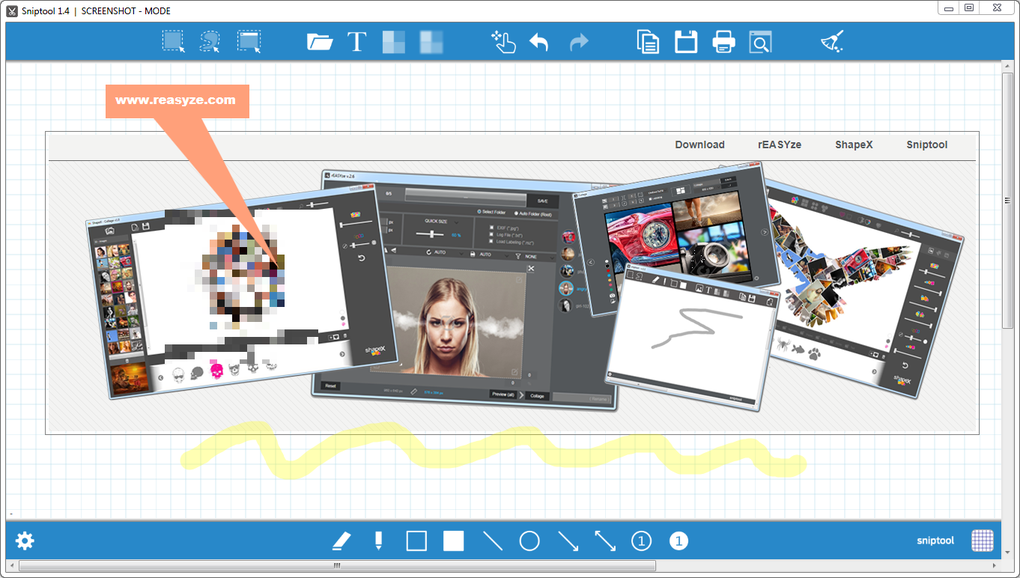
Une des fonctionnalités phares de Sniptool est son mode de capture double : vous pouvez soit tracer une sélection rectangulaire, soit utiliser l'outil à main levée pour marquer toute forme irrégulière à l'écran. Cette flexibilité le rend parfait pour mettre en évidence des éléments d'interface spécifiques, dépanner des erreurs ou créer des guides tutoriaux. Le logiciel prend également en charge l'annotation en temps réel, vous permettant de dessiner avec un crayon, d'ajouter du texte, d'appliquer des effets de flou et d'insérer des filigranes — idéal pour protéger le contenu sensible avant de le partager. Que vous documentiez un bug logiciel ou créiez un manuel de formation, Sniptool vous fournit les outils nécessaires pour rendre vos captures d'écran plus informatives et professionnelles.
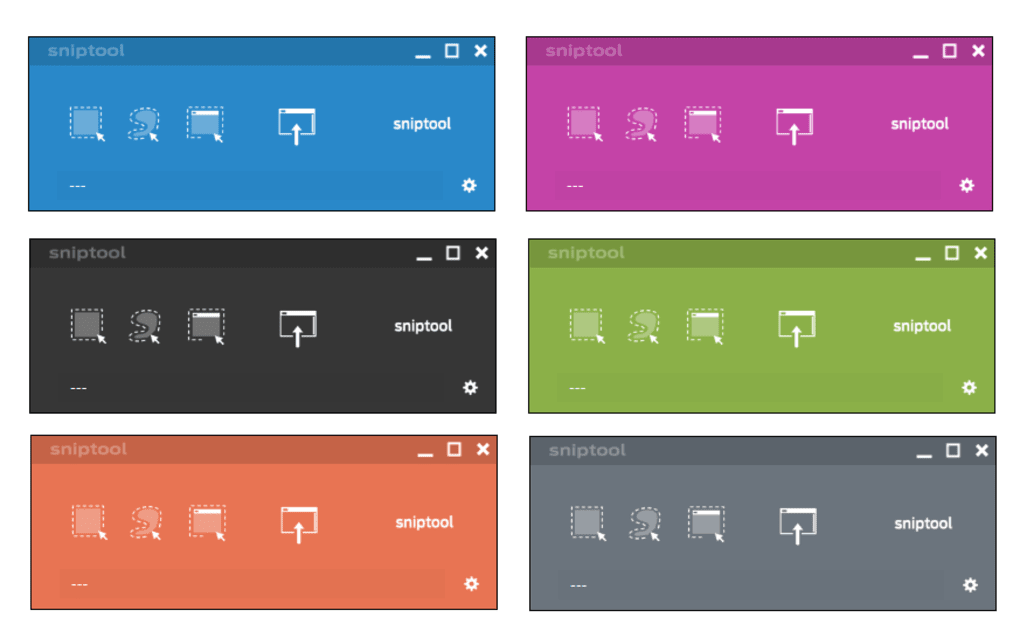
Malgré ses fonctionnalités puissantes, Sniptool reste léger et fonctionne sans problème même sur les systèmes plus anciens. Il est conçu pour être convivial, avec tous les outils essentiels accessibles directement depuis l'interface principale. Le menu des paramètres, situé dans le coin inférieur gauche, vous permet de personnaliser le comportement du captureur, de définir les formats d'enregistrement par défaut et d'ajuster les préférences d'annotation.
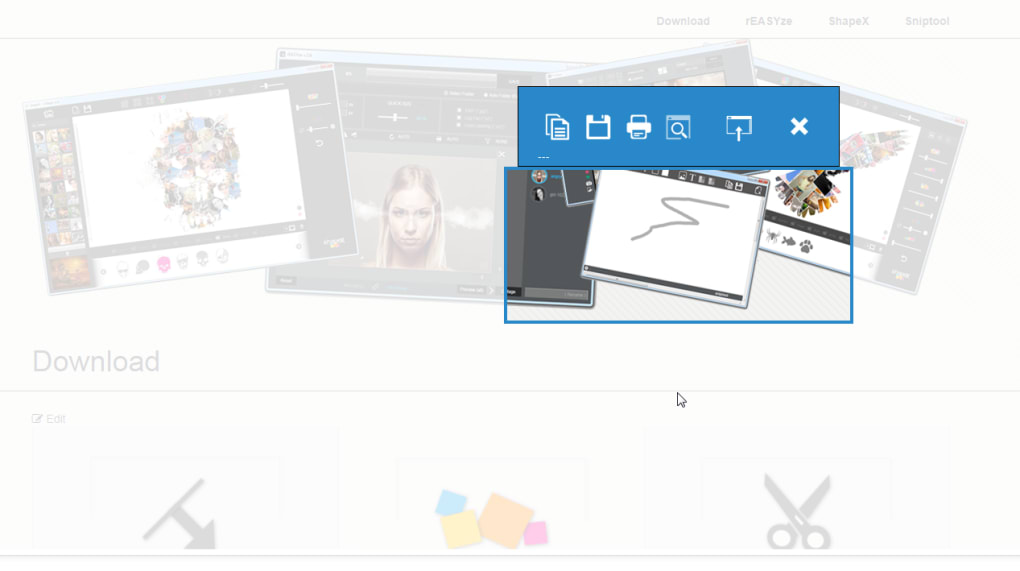
Cependant, une limitation connue est que la dernière capture se superpose à la précédente au lieu de la remplacer, ce qui peut prêter à confusion lors d'une utilisation prolongée. Bien que ce problème n'affecte pas la fonctionnalité, il faut le garder à l'esprit et le gérer manuellement en supprimant les anciennes captures. Dans l'ensemble, Sniptool offre une expérience fluide pour quiconque recherche une solution de capture d'écran sécurisée, gratuite et efficace.
Fonctionnalités clés et outils qui font de Sniptool une application incontournable
Sniptool n'est pas simplement un autre outil de capture d'écran — c'est un assistant complet de documentation visuelle. Son ensemble de fonctionnalités est pensé pour rationaliser le processus de capture, d'édition et de partage du contenu d'écran. Le premier avantage majeur est le système de capture multi-mode, qui permet aux utilisateurs de choisir soit un rectangle fixe, soit une forme à main levée, offrant ainsi une flexibilité selon le contenu que vous capturez. Cela est particulièrement utile lorsqu'il s'agit d'éléments d'interface non rectangulaires ou de zones de forme irrégulière à l'écran.
Les outils d'annotation sont là où Sniptool brille vraiment. Vous pouvez utiliser l'outil crayon pour dessiner directement sur la capture, appliquer des surligneurs, écrire du texte avec diverses polices et tailles, et même flouter les informations sensibles — parfait pour partager des rapports internes ou des données clients en toute sécurité. La fonction de filigrane est particulièrement utile pour le branding ou la protection de la propriété intellectuelle. Que vous créiez du contenu pour les réseaux sociaux, de la documentation de support ou des présentations, ces outils vous aident à transmettre votre message clairement et professionnellement.
La prise en charge des formats de fichier est un autre point fort. Les captures d'écran peuvent être enregistrées en PNG, JPG, BMP ou TIF — assurant la compatibilité avec la plupart des plateformes et applications. Le PNG est recommandé pour les images de haute qualité avec transparence, tandis que le JPG convient bien au partage web. La possibilité de définir un emplacement et un format d'enregistrement par défaut via le menu des paramètres améliore l'efficacité du flux de travail. De plus, Sniptool prend en charge les mises à jour automatiques, vous permettant d'accéder en permanence à la dernière version avec des performances améliorées et des corrections de bugs.
- Modes de capture à main levée et rectangulaire – Capturez n'importe quelle zone d'écran avec précision.
- Outils d'annotation en temps réel – Dessinez, surlignez, floutez et ajoutez du texte instantanément.
- Multiples formats d'exportation – Enregistrez en PNG, JPG, BMP ou TIF.
- Paramètres personnalisables – Ajustez le comportement du captureur, les chemins d'enregistrement par défaut, etc.
- Filigrane et protection de la vie privée – Floutez les données sensibles avant le partage.
Comment installer et utiliser Sniptool sous Windows : guide étape par étape
Commencer avec Sniptool est simple, bien que quelques prérequis soient nécessaires. Tout d'abord, assurez-vous que votre système Windows possède le Microsoft .NET Framework version 4.4 ou supérieure installé. C’est indispensable pour que l'application se lance correctement. Si vous n'êtes pas sûr de votre version actuelle, vous pouvez la vérifier via le Panneau de configuration ou télécharger la dernière version depuis le site officiel de Microsoft.
Une fois le .NET Framework confirmé, téléchargez le programme d'installation de Sniptool depuis le site officiel. Le fichier est petit et s'installe rapidement. Pendant l'installation, il vous sera demandé de choisir un dossier de destination — bien que l'emplacement par défaut convienne à la plupart des utilisateurs. Après l'installation, lancez l'application depuis le menu Démarrer ou le raccourci bureau. L'interface apparaît immédiatement, affichant tous les outils disponibles sur l'écran principal.
Pour prendre une capture d'écran, cliquez sur le bouton « Capture » et choisissez le mode « Rectangulaire » ou « Main levée ». Faites glisser le curseur pour sélectionner la zone souhaitée. Une fois capturée, vous verrez l'image dans la fenêtre d'édition. Utilisez la barre d'outils en haut pour annoter — cliquez sur le crayon pour dessiner, sur l'icône texte pour ajouter des notes, ou sur l'outil flou pour masquer les contenus sensibles. Lorsque vous êtes satisfait, cliquez sur « Enregistrer » et choisissez le format et le dossier de destination de votre choix.
Pour les utilisateurs fréquents, le menu des paramètres (coin inférieur gauche) permet de personnaliser les comportements par défaut. Vous pouvez définir le format de fichier par défaut, activer l'enregistrement automatique ou modifier le raccourci clavier de capture. L'outil prend également en charge les raccourcis clavier, ce qui peut accélérer considérablement le flux de travail. Bien que Sniptool n'offre pas actuellement d'intégration cloud ou d'OCR, sa fonctionnalité de base est robuste et fiable pour un usage quotidien.
Compatibilité et exigences système
Sniptool est conçu spécifiquement pour les systèmes d'exploitation Windows, ce qui en fait un choix de prédilection pour les utilisateurs de postes de travail et d'ordinateurs portables fonctionnant sous Windows 7, 8, 10 ou 11. Il est compatible avec les versions 32 bits et 64 bits, assurant une large accessibilité sur différentes configurations matérielles. Le logiciel est léger, nécessitant peu de ressources système — généralement moins de 50 Mo de RAM en fonctionnement—ce qui le rend adapté aux machines plus anciennes également.
Comme mentionné précédemment, le Microsoft .NET Framework 4.4 ou ultérieur est une dépendance obligatoire. Cela garantit que Sniptool fonctionne de manière sécurisée et efficace. Les utilisateurs doivent également disposer de droits administratifs pour installer le logiciel et accéder aux autorisations système nécessaires à la capture d'écran. Bien que Sniptool ne soit pas disponible pour macOS, Android ou iOS, son focus exclusif sur Windows permet une intégration plus profonde avec le système d'exploitation et de meilleures performances.
Pour ceux qui recherchent des alternatives multiplateformes, des outils comme Snagit ou Lightshot offrent des fonctionnalités similaires sur plusieurs appareils. Cependant, le modèle gratuit, sécurisé et sans publicité de Sniptool en fait un choix remarquable pour les utilisateurs Windows qui souhaitent une capture d'écran puissante sans coût ni encombrement. Des mises à jour régulières sont publiées pour corriger les bugs et améliorer la stabilité, assurant une utilisation à long terme.
Avantages et inconvénients : Sniptool est‑il fait pour vous ?
- Avantages :
- Gratuit et sécurisé, sans publicités ni achats intégrés
- Léger et rapide, même sur les systèmes plus anciens
- Interface intuitive avec des outils d'annotation faciles à utiliser
- Prise en charge de plusieurs formats de fichier (PNG, JPG, BMP, TIF)
- Édition en temps réel et paramètres personnalisables
- Inconvénients :
- Les captures qui se superposent peuvent prêter à confusion (pas de remplacement automatique)
- Disponible uniquement pour Windows (pas de version Mac, iOS ou Android)
- Palette de couleurs limitée pour les annotations
- Pas de stockage cloud intégré ni de fonctionnalité OCR
- Exige le .NET Framework 4.4+ pour fonctionner
Foire aux questions (FAQ)
- Sniptool est‑il vraiment gratuit à télécharger et à utiliser ?
-
Oui, Sniptool est entièrement gratuit à télécharger et à utiliser. Il n’y a aucun frais caché, aucune publicité ni aucun achat intégré. C’est une application freeware développée par Dan Stromi, ce qui en fait un choix sécurisé et fiable pour un usage personnel ou professionnel.
- Dois‑je installer le .NET Framework pour faire fonctionner Sniptool ?
-
Oui, Sniptool nécessite le Microsoft .NET Framework 4.4 ou une version ultérieure. S’il n’est pas installé sur votre système, vous devrez le télécharger et l’installer depuis le site officiel de Microsoft avant d’utiliser l’application.
- Puis‑je enregistrer les captures d’écran dans différents formats ?
-
Oui, Sniptool prend en charge l’enregistrement des captures d’écran aux formats PNG, JPG, BMP et TIF. Vous pouvez définir votre format par défaut dans le menu des paramètres pour garantir une sortie cohérente.
- Sniptool prend‑il en charge les raccourcis clavier ?
-
Oui, Sniptool inclut des raccourcis clavier personnalisables pour un accès rapide aux fonctions de capture et d’enregistrement, ce qui améliore l’efficacité des utilisateurs avancés.
- Sniptool est‑il sûr à télécharger ?
-
Oui, Sniptool est une application sécurisée développée par un créateur de confiance. Elle est régulièrement mise à jour pour corriger les bugs et améliorer les performances. Téléchargez toujours depuis le site officiel pour éviter les logiciels malveillants tiers.
Verdict final : une alternative puissante et gratuite pour les utilisateurs Windows
Si vous recherchez un outil de capture d'écran gratuit, sécurisé et léger avec des fonctionnalités d'annotation robustes, Sniptool est un excellent choix. Bien qu’il présente quelques limitations — comme le problème de superposition des captures et l'absence de prise en charge multiplateforme —il offre une valeur exceptionnelle pour son prix (zéro coût). Son design intuitif, ses outils d'édition en temps réel et son support de multiples formats de fichier en font un concurrent de premier plan parmi les logiciels de capture d'écran Windows.
Que vous créiez des tutoriels, documentiez des problèmes logiciels ou partagiez des idées, Sniptool vous aide à communiquer visuellement avec clarté et professionnalisme. Pour les utilisateurs qui souhaitent plus que l'outil de capture intégré sans payer pour un logiciel premium, Sniptool est un téléchargement incontournable. Téléchargez Sniptool dès aujourd'hui et améliorez votre expérience de capture d'écran sous Windows.







